
[Tuto] Clean Master: comment bien l'utiliser

Cet article fait écho à son petit frère tout à fait similaire que j'ai pondu il y a de cela une année: [Test] Clean Master: une application pour prendre soin d'Android. À cette époque, je découvrais Clean Master et évoquais les différentes possibilités qu'offre cette application plutôt bien faite. C'est bien simple, en une année cette application n'a pas quitté mon smartphone, je n'ai donc pas trouvé d'équivalent et je ne touche pourtant aucune rétribution en disant cela! ^^
Bref, je conseillais encore récemment à un proche cette application car il se plaignait de "lenteurs". (Pour rappel, Clean Master est un optimiseur de RAM et un nettoyeur de fichiers temporaires, principalement.) Une fois installée, le doute s'est emparé de lui et il ne savait plus quoi faire de peur de casser son précieux... se fut bien la peine me dis-je. Ce tutoriel relativement simple est donc destiné à celles et ceux désireux de comprendre ce que fait Clean Master et comment bien l'utiliser. Avant de commencer, il est bien entendu nécessaire de se procurer ladite application depuis le Play Store.
Menu de base
Voici l'écran de base de Clean Master, rien de bien compliqué vous en conviendrez:
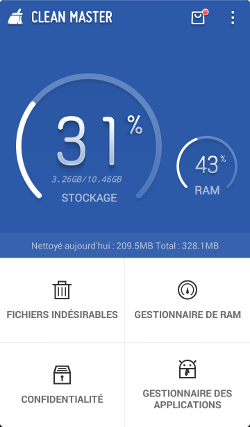
Fichiers indésirables
Ce premier menu permet de se débarrasser des fichiers inutiles comme les fichiers temporaires, les miniatures créées par le système ou les logs système. Notez qu'il est possible de nettoyer en profondeur en cliquant sur l'icône en haut à droite de cet écran. Soyez vigilant, je ne pourrai être tenu pour responsable si vous supprimez accidentellement vos supers selfies du Nouvel An !
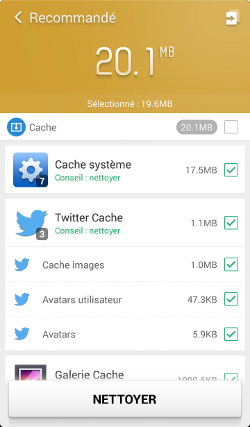
Gestionnaire de RAM
Le second menu est dédié à la gestion de la RAM. Pour rappel, la RAM est la mémoire vive de votre smartphone. En gros, les programmes qui se lancent en arrière-plan (c'est-à dire sans que vous ne le voyiez) ainsi que les applications que vous lancez vous-même vont utiliser de la RAM. Lorsque celle-ci sera entièrement utilisée, vous allez commencer à subir des ralentissements. Le gestionnaire de RAM "tue" donc les processus chargés dans la mémoire vive afin de récupérer cet espace.
Vous pouvez cocher ou décocher les processus que vous souhaitez tuer ou non. Remarquez aussi le discret menu disponible en haut à droite:
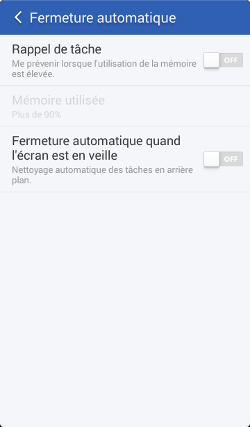
Je vais seulement m'attarder sur le second, "Fermeture automatique", qui aurait dû s'appeler "Optimisation automatique", merci Google Traduction! [TrollOff] Cette option permet de définir si vous souhaitez que le gestionnaire de RAM vous prévienne lors d'une utilisation intensive de la RAM. Il peut aussi se lancer automatiquement lorsque l'écran est en veille:
Confidentialité
Ce menu englobe tout les paramètres plus personnels qui ne rentrent pas dans le menu "Fichiers indésirables" en gros: journal d'appels, SMS, MMS, paramètres des applications etc. Comme auparavant, vous pouvez bien sûr choisir ce que vous souhaitez supprimer ou garder.
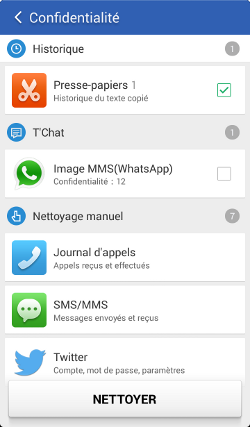
J'ai volontairement choisi de ne pas parler du menu "Gestionnaire des applications" qui ne permet que de sauvegarder vos applications, je vous laisse le découvrir par vous-même! ;)
Les Widgets disponibles
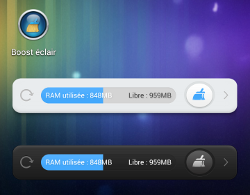
Voici un petit florilège des trois widgets principaux disponibles. Perso, j'utilise le premier. Petit, simple et discret. Il ne permet que de vider la RAM mais c'est déjà pas mal. Les deux grosses barres ne font rien de plus à part bouffer de la place sur votre écran, mais chacun ses goûts!
Voilà, c'est tout pour ce rapide tuto sur Clean Master qui je l'espère servira au plus grand nombre!
- ← Précédent
[Tech] Stats du blog 2013 - Suivant →
[Tech] Bye Google Analytics, bonjour Piwik!